このアプリでできること
- 画面に台本を出したまま撮影できます。台本は動画には映りません。
- 撮ったあとに、いらない部分のカット・倍速・声の撮り直し・BGM(音楽)・文字(テロップ)を入れられます。
- 動画を持っていなくても、写真やアプリに入っている動画から作れます。
安心ポイント
撮った動画は、あなたのスマホの中だけで作業します。動画がインターネットに勝手に送られることはありません。
説明の見方
説明の中の赤い丸数字(12など)は、画面写真の赤い印と同じ場所です。
1アプリをひらく
はじめに一度だけ、ホーム画面にアイコンを追加しておくと便利です。
- Safari(サファリ)で、教えてもらったアドレス(URL)を開きます。
※方位磁針のマークのアプリです。 - 画面の下にある共有ボタン(□に↑のマーク)をおします。
- 下にずらしてホーム画面に追加をおし、右上の追加をおします。
- ホーム画面に「プロンプター」のアイコンができます。次からはこれをおすだけで開けます。
- Chrome(クローム)で、教えてもらったアドレス(URL)を開きます。
※赤・黄・緑の丸いマークのアプリです。 - アプリの最初の画面の下にあるアプリとしてインストールをおします。
見当たらないときは、画面右上の︙をおしてホーム画面に追加(またはアプリをインストール)をおします。 - インストール(または追加)をおします。
- ホーム画面にアイコンができます。次からはこれをおすだけで開けます。
2撮影する
カメラをつける
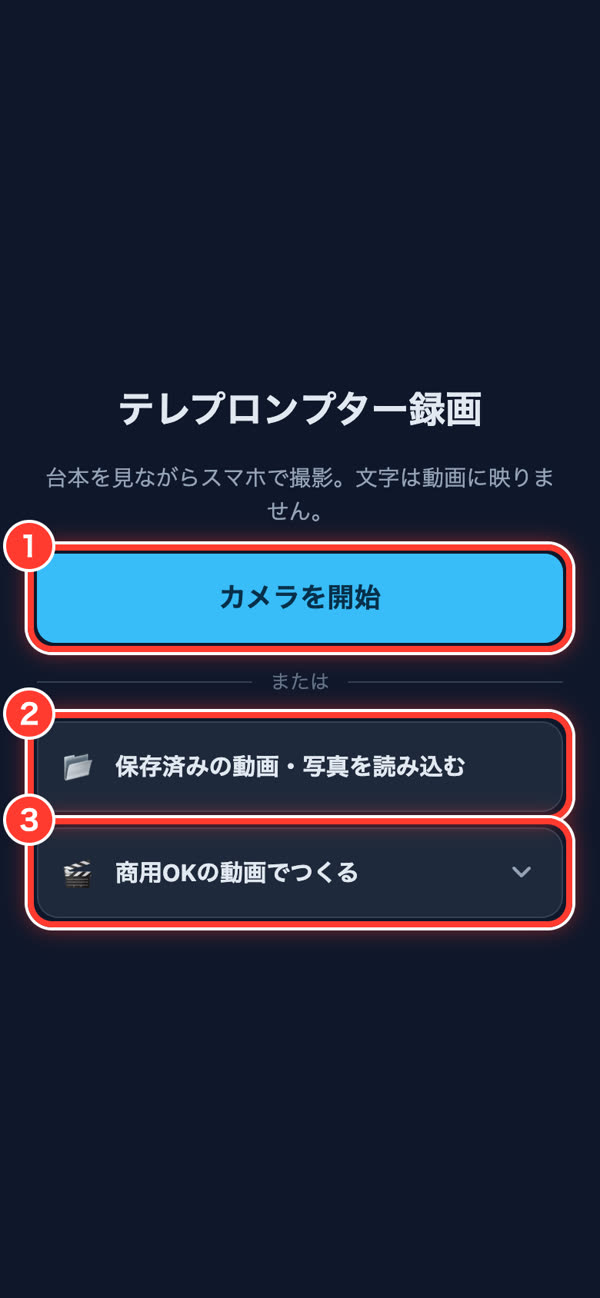
- 1カメラを開始をおします。
- カメラとマイクを使ってよいか聞かれたら、
許可をおします。
アプリの使用時のみ(または許可)をおします。
※開くたびに聞かれることがあります。そのたびに許可してください。
台本を入れる
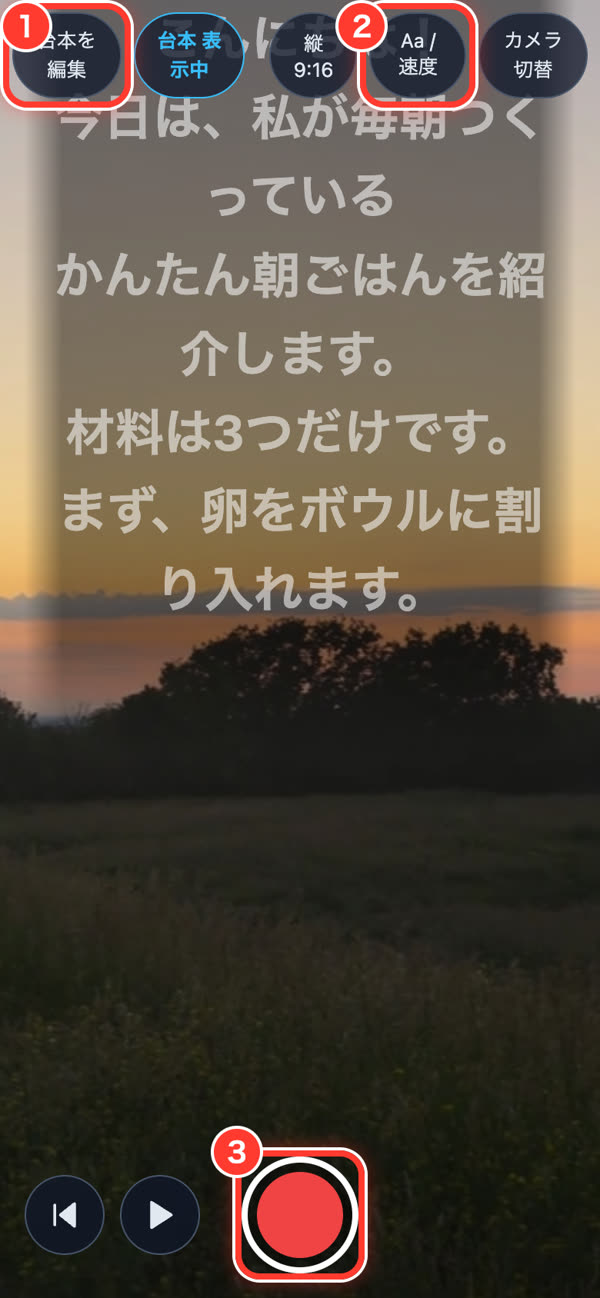
- 画面左上の1台本を編集をおします。
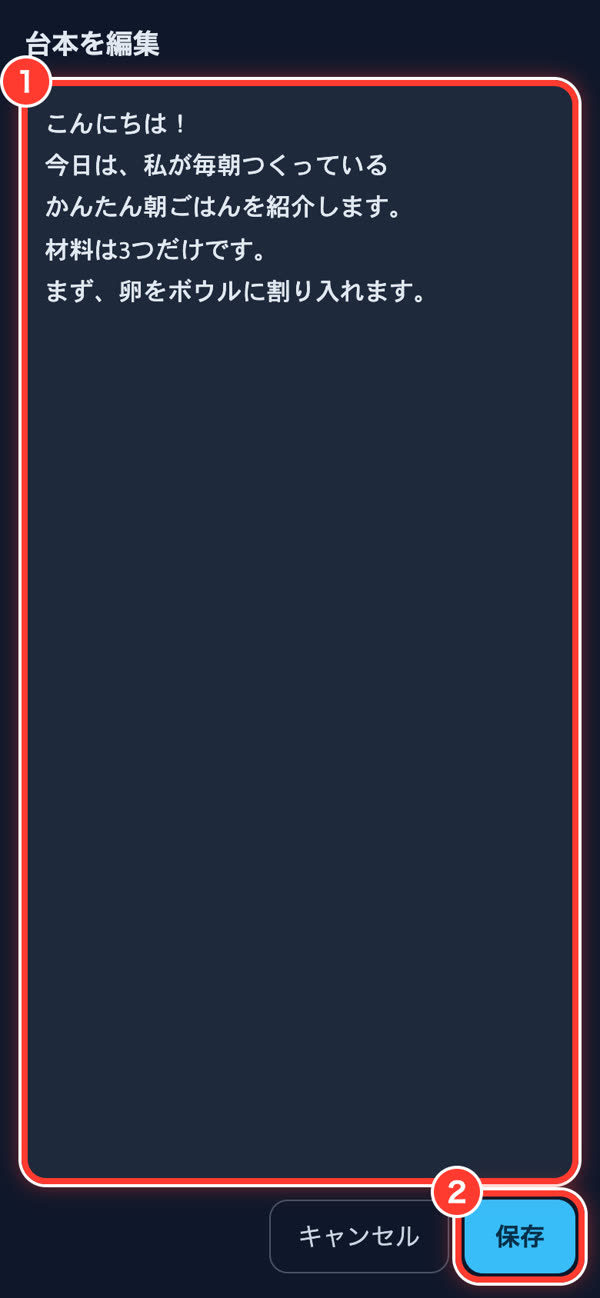
- 1の所に、読みたい文章を書きます。メモやLINEからコピーして貼り付けてもOKです。
1行ずつ区切ると読みやすくなります。 - 2保存をおします。
文字が小さい・流れるのが速いときは
撮影画面の右上2Aa / 速度で、文字の大きさと流れる速さを変えられます。
録画する
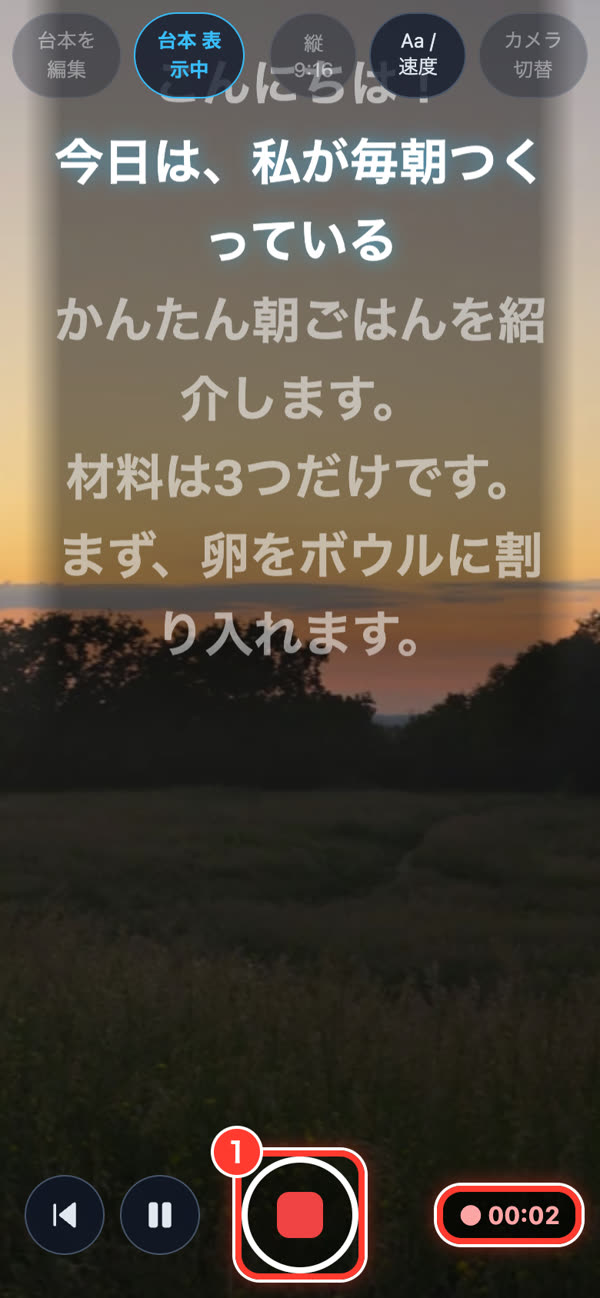
- 撮影画面の下の赤い丸ボタンをおすと、録画がはじまります。台本が自動で流れます。
- 白く光っている行を読んでいきます。
- 終わったら1(四角になったボタン)をもう一度おして止めます。
知っておくと便利
台本は指でなぞると、戻したり先に進めたりできます。
カメラ切替で、外側のカメラに切りかわります。
カメラ切替で、外側のカメラに切りかわります。
録画中は、ほかのアプリを開かないでください
電話に出たり、ほかのアプリを開いたりすると、録画はそこで止まります(そこまでの分は残ります)。
3保存する(いちばん大事)
録画を止めると「録画完了」の画面になります。ここで保存します。
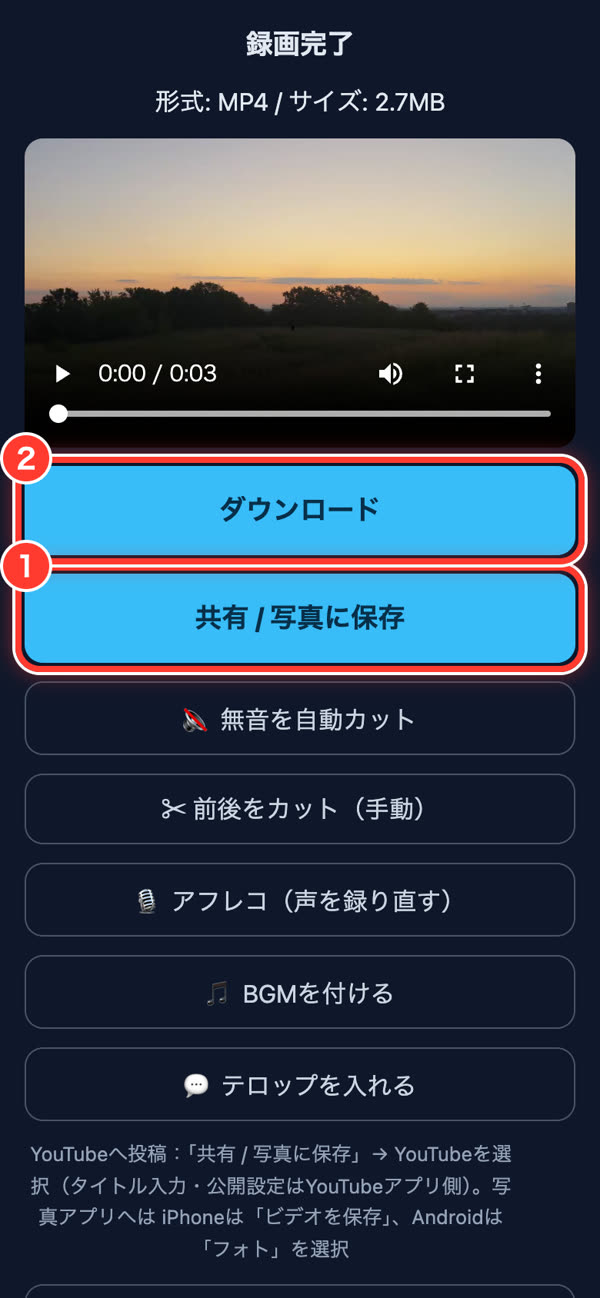
- 1共有 / 写真に保存をおします。
- iPhone出てきた一覧からビデオを保存をおします。
「写真」アプリに保存されます。 - Android出てきた一覧からフォトをえらびます。
「フォト」アプリに保存されます。
うまくいかないときは2ダウンロードをおしてください。「Files(ファイル)」アプリの「ダウンロード」の中に保存されます。
YouTubeにのせたいときは
1共有 / 写真に保存をおして、一覧からYouTubeをえらびます。タイトルなどはYouTubeのアプリで入力します。
「閉じる」をおす前に、かならず保存してください
保存しないまま閉じるをおすと、撮った動画は消えてしまいます。
4動画をととのえる
必要なものだけ使えばOKです。「録画完了」の画面を下にずらすと、ボタンが並んでいます。
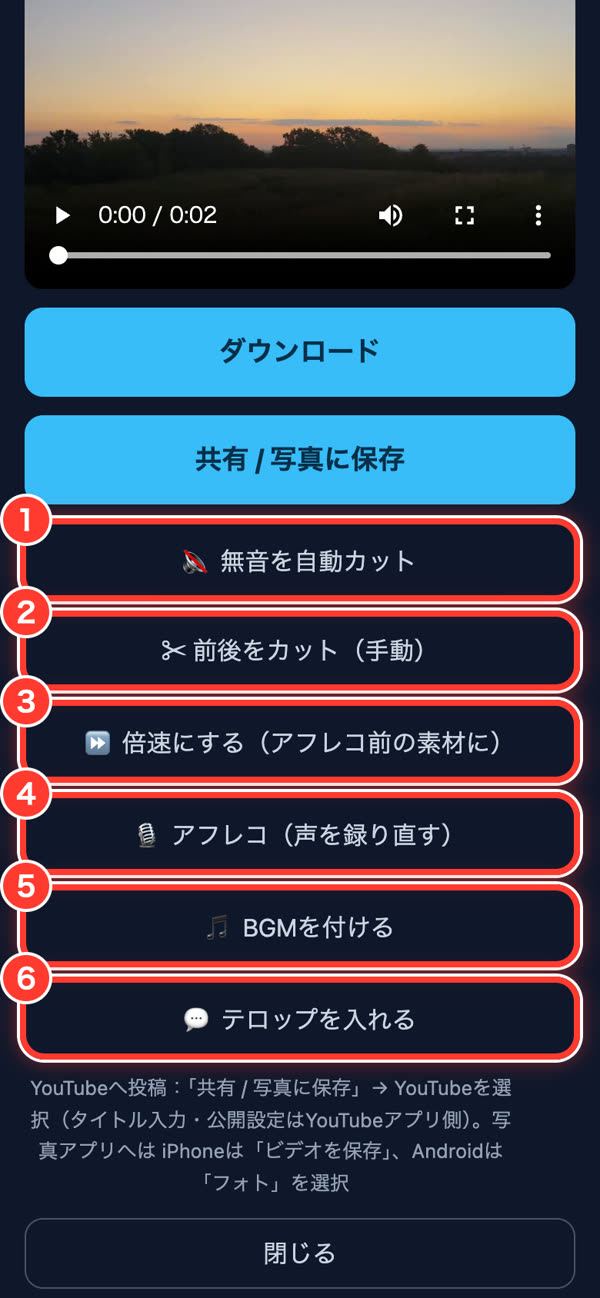
- 1無音を自動カット:話していない「間」を自動で切ります。
- 2前後をカット:最初と最後のいらない部分を切ります。
- 3倍速にする:動画を速くします(アフレコの前に使います)。
- 4アフレコ:声だけを撮り直します。
- 5BGMを付ける:うしろに音楽を流します。
- 6テロップを入れる:動画に文字をのせます。
失敗しても大丈夫
↩ 撮影直後に戻すをおすと、撮ったばかりの状態に戻せます。
1無音を自動カット
ボタンをおして、待つだけです。話していない部分が自動で切られます。
※はじめて使うときは準備に少し時間がかかります(Wi-Fiがおすすめです)。
2前後をカット
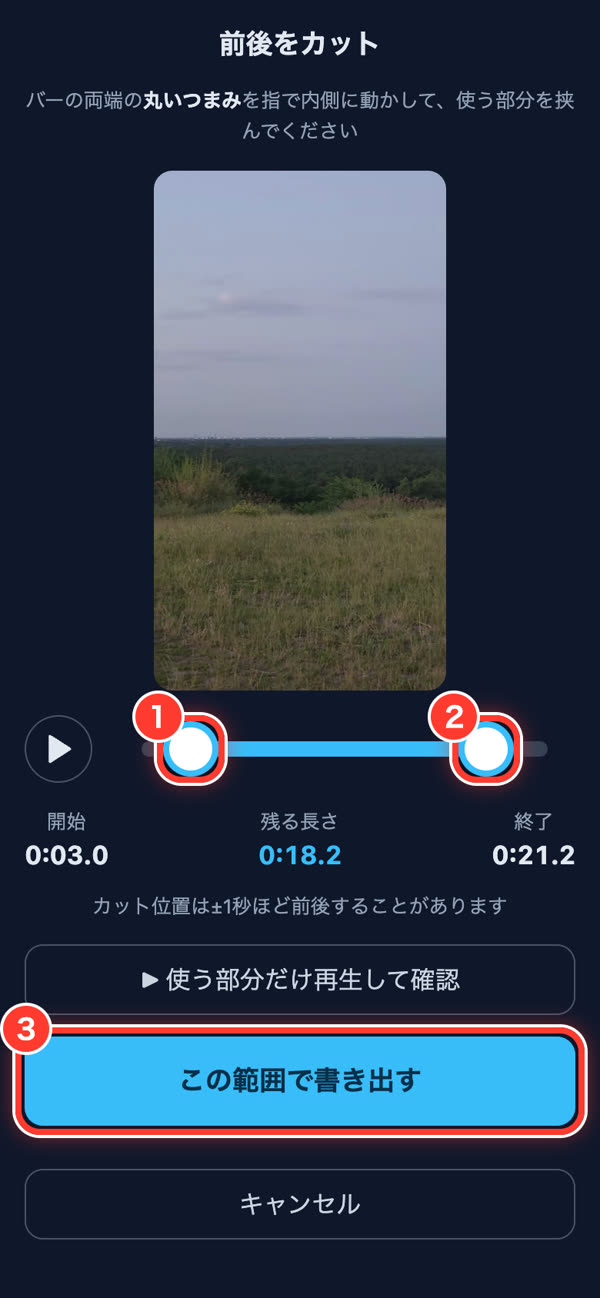
- バーの両はしの丸12を、指で内側に動かします。丸と丸のあいだ(青い部分)が残ります。
- ▶ 使う部分だけ再生して確認で、たしかめます。
- 3この範囲で書き出すをおします。
3倍速にする
動画を速くしてから声を入れたいときに使います。声を入れたあとに速くすると早口になってしまうので、アフレコの前に使ってください。
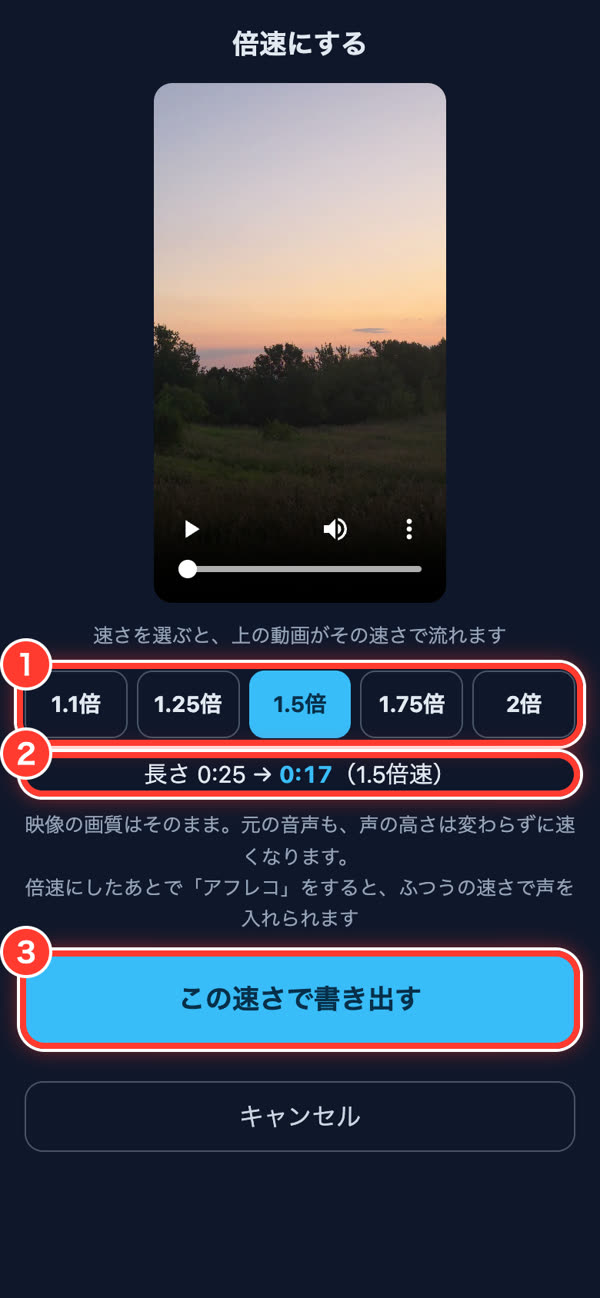
- 1速さをえらびます(1.1倍〜2倍)。上の動画がその速さで流れるので、たしかめられます。
- 2速くしたあとの長さが出ます。
- 3この速さで書き出すをおします。数秒で終わります。
このあと「アフレコ」をすると
速くなった動画に、ふつうの速さで声を入れられます。撮影したときの声も、高い声にならずに速くなります。
4アフレコ(声を撮り直す)
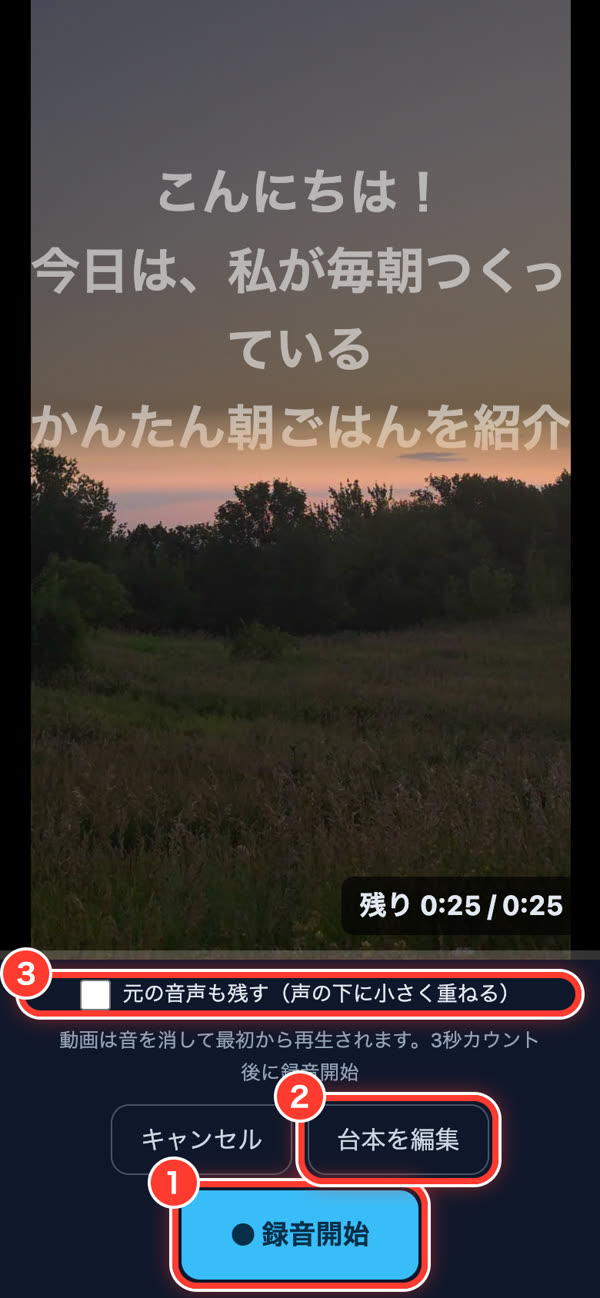
- 必要なら2台本を編集で、読む文章を直します。
- 1● 録音開始をおします。3・2・1と数えたら、動画が音なしで流れるので、台本を読みます。
- 終わったら■ 停止をおします。
- ▶で聞いてたしかめて、よければこの音声で決定をおします。やり直すときは録り直す。
動画より長く話しても大丈夫
動画が最後まで行くと、最初からくり返し流れます。話し終わったら■ 停止をおしてください。
3元の音声も残すにチェックを入れると、撮影したときの音を小さく残せます。
3元の音声も残すにチェックを入れると、撮影したときの音を小さく残せます。
5BGMを付ける
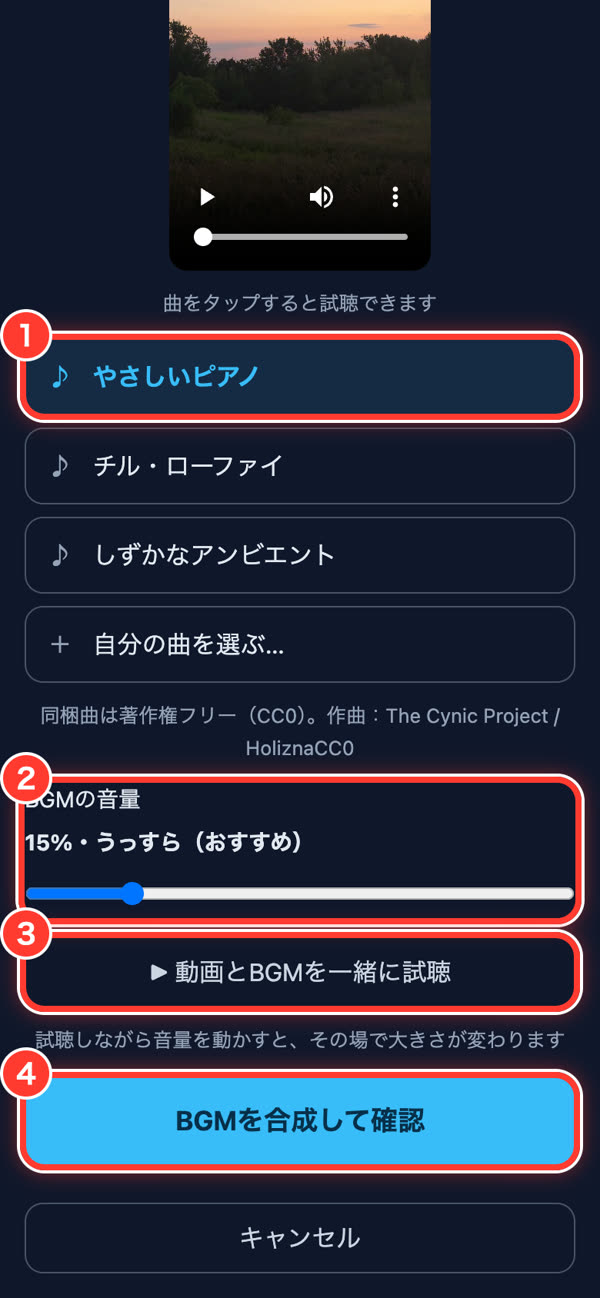
- 1曲をおします。おすと曲だけ試聴できます。自分の曲を使うときは+ 自分の曲を選ぶ…。
- 2音量を決めます。15〜20%(うっすら)がおすすめです。
- 3▶ 動画とBGMを一緒に試聴で、声とのバランスをたしかめます。聞きながら音量を動かせます。
- 4BGMを合成して確認をおし、よければこのBGMで決定をおします。
※アプリに入っている曲は著作権フリーです。YouTubeなどにものせられます。
6テロップ(文字)を入れる
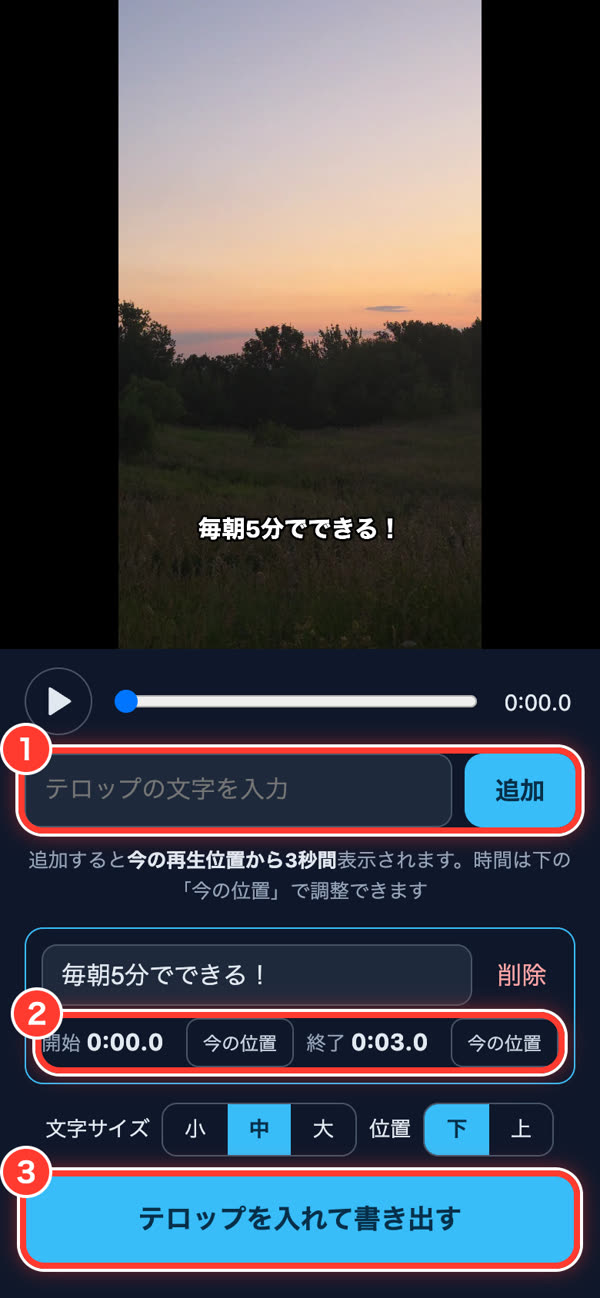
- ▶やバーで、文字を出したい場面に動かします。
- 1文字を入力して追加をおします。その場面から3秒間、文字が出ます。
- 時間を変えたいときは、出したい場面に動かして2今の位置をおします(開始・終了それぞれ)。
- 文字の大きさ(小・中・大)と位置(下・上)もえらべます。
- 3テロップを入れて書き出すをおします。
書き出しには、動画と同じ時間がかかります
1分の動画なら約1分です。終わるまで画面を開いたまま待ってください。とちゅうでほかのアプリを開くと止まります。
5動画がないときは
撮影しなくても、最初の画面の下のボタンから作れます。
2保存済みの動画・写真を読み込む
スマホに入っている動画や写真をえらべます。
写真は60秒の動画になります。長さは「前後をカット」で調整してください。
写真に「アフレコ」で声を入れると、話した長さの動画になります。
3商用OKの動画でつくる
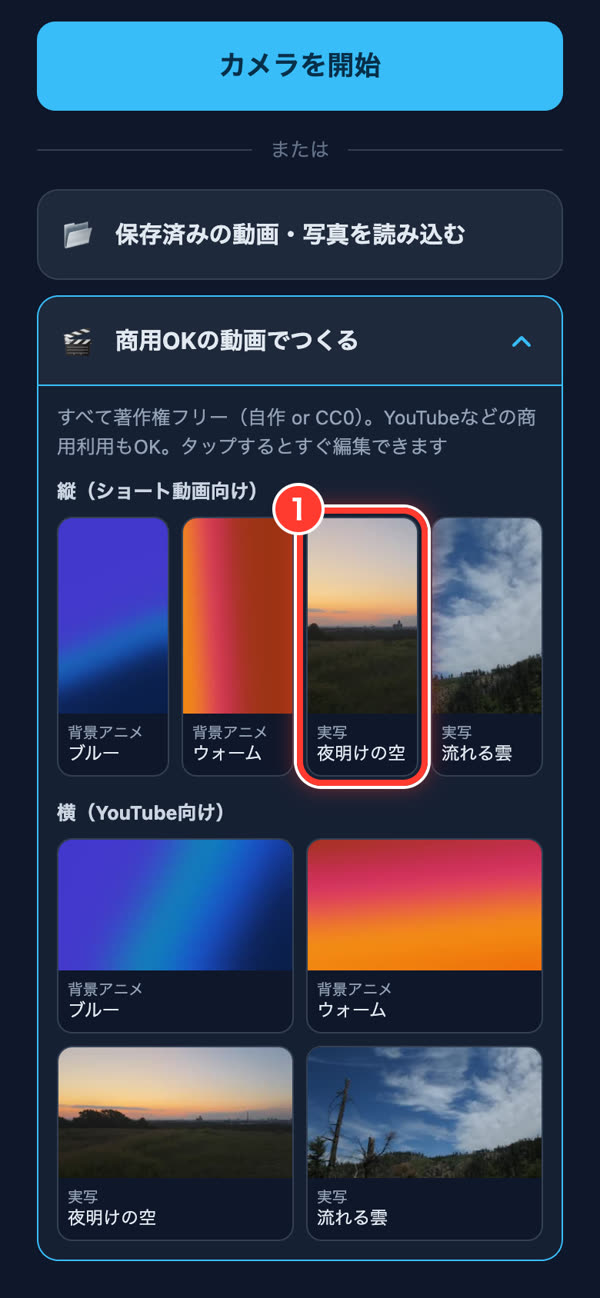
背景の動画をえらぶだけで、すぐ「アフレコ」や「テロップ」ができます。
- 縦:ショート動画(YouTubeショート・Instagramのリール・TikTokなど)向け
- 横:ふつうのYouTube向け
※すべて著作権フリーなので、お仕事の動画にも使えます。
?こまったときは
カメラが真っ黒・「カメラを起動できませんでした」と出る
カメラとマイクの使用を許可していない可能性があります。
「設定」アプリ → Safari → 下のほうのカメラとマイク → それぞれ許可(または確認)にします。
Chromeの右上︙ → 設定 → サイトの設定 → カメラとマイクで、このアプリを許可にします。
そのあと、アプリを閉じて開き直してください。
撮った動画に声が入っていない
アプリを一度完全に閉じて、開き直してから撮影してみてください。イヤホンをつないでいる場合は、外して試してください。
説明とボタンがちがう・新しいボタンがない
アプリが古いままになっています。アプリを完全に閉じて開き直してください。1回で変わらないときは、もう一度開き直してください。
とちゅうで止まってしまった
録画中・アフレコ中・テロップの書き出し中に、ほかのアプリを開いたり画面を消したりすると止まります。終わるまで、このアプリを開いたままにしてください。
カットやBGMに時間がかかる
はじめて使うときは、準備のデータ(約32MB)を読み込むので少し時間がかかります。Wi-Fiにつないで使うのがおすすめです。長い動画や古いスマホでも時間がかかることがあります。
保存した動画が見つからない
「写真」アプリの最近の項目のいちばん新しい所を見てください。
「フォト」アプリを見てください。ダウンロードで保存した場合は、「Files(ファイル)」アプリのダウンロードの中にあります。